<html>
<head>
<title>Relogio em Tempo Real</title>
</head>
<script>
function showTimer() {
var time=new Date();
var dia= time.getDate(); // 1-31
var mes= time.getMonth()+1; // 0-11 (zero=janeiro)
var ano= time.getFullYear(); // 4 dígitos
var hour=time.getHours();
var minute=time.getMinutes();
var second=time.getSeconds();
if(dia<10) dia ="0"+dia;
if(mes<10) mes ="0"+mes;
if(hour<10) hour ="0"+hour;
if(minute<10) minute="0"+minute;
if(second<10) second="0"+second;
var st=+ano+"/"+mes+"/"+dia+ " "+ hour+":"+minute+":"+second;
document.getElementById("timer").innerHTML=st;
}
function initTimer() {
// O metodo nativo setInterval executa uma determinada funcao em um determinado tempo
setInterval(showTimer,1000);
}
</script>
<body onLoad="initTimer();">
Exemplo de Relógio em tempo real utilizando a TAG 'span' e o método setInterval.
<br><br>
<span id="timer">Relógio</span>
</body>
</html>
quinta-feira, 5 de abril de 2018

quinta-feira, 27 de julho de 2017
PFSense Balanceamento de links - Load balance + Failover
Fazendo balanceamento de Links (Load balance + Failover) no PFSense (versão 2.3.4).


- 2 Links de internet
- PFSense 2.3.4 com Squid e Squidguard
Obs.: Estarei partindo do principio que o PFSense esteja instalado e configurado e no meu caso estou utilizando o Squid e Squidguard com filtro de conteúdo e os procedimentos abaixo estão sendo realizados com base na utilizando de 2 links de internet podendo este ser realizado com mais links.
Interfaces:
- WAN - link de internet principal
- OPT - link de internet secundário
- LAN - link da rede interna
Obs.: Estes são os nomes que vieram por padrão em uma nova instalação.
Na opção "Interfaces" selecionar uma as interfaces de rede (WAN - Internet), habilitar a interface caso necessário e nas opções de "Reserved Networks" deixar marcado a opção "Bloquear redes bogon" e desmarcar a opção "Block private networks and loopback addresses".

Caso esqueça de fazer isto para as interfaces de rede, não terá efeito.
Feito isto em "Sistema" acessar a opção "Roteamento" selecionar e definir qual é o gateway padrão.

Informar o endereço de IP Monitor, no meu caso estou utilizando os IP´s do Google, no principal uso o 8.8.8.8 e no secundário utilizo o 8.8.4.4.
Agora na opção "Grupos de Gateway" vamos criar o grupo que terá os nossos 2 links de internet para fazer o balanceamento.

Dar o nome ao balanceamento e informar a prioridade dos link, em todos casos que verifiquei as pessoas estavam deixando com prioridade 2, e informar o Trigger Lever no caso deixei a opção "Packet loss or High Latency".
Agora vamos as regras do Firewall.
Vamos manter por padrão a as mesmas regras nas intefaces WAN (Internet)

- Action: Liberar
- Protocol: Qualquer
- Origem: Qualquer ou utilizar o alias para sua rede
- Destino: Qualquer
- Nas opções Avançadas em Gateway selecionar o grupo do balanceamento que foi criado anteriormente.
No meu caso eu criei também uma regra para bloquear ICMP.
Agora na opção LAN na regra de liberação do acesso a internet informar nas opções Avançadas -> Gateway o grupo do balanceamento que foi criado.
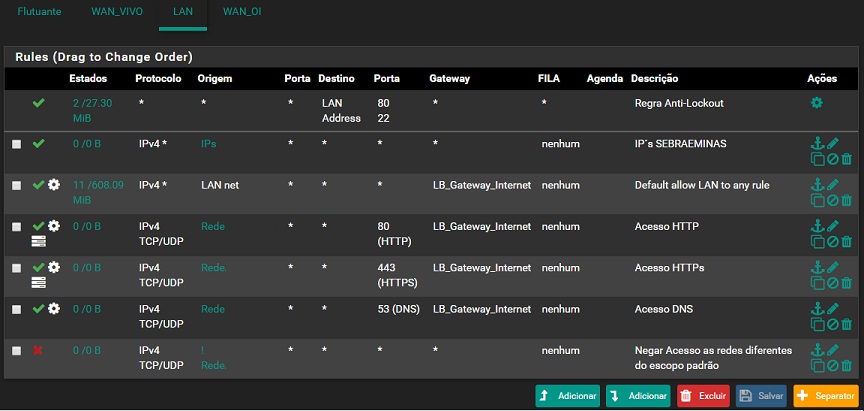
Com os passos seguidos acima o seu PFSense já deverá estar funcionando com o balanceamento de links, assim prosseguir com os testes para verificar.
Você pode adicionar ao Dashboard do seu PFSense a opção Gateways e Traffic Graphs para verificar os links.
Segue abaixo o link para o vídeo no youtube que demonstra os passos realizados acima.
quarta-feira, 1 de fevereiro de 2017
Bloquear Whatsapp no PFSense
Eu consegui bloquear o Whatsapp na rede fazendo o bloqueio dos IP´s utilizados, IP´s estes que são informados na página oficial do Whatsapp (https://www.whatsapp.com/cidr.txt)
Segue procedimento abaixo:
Agora que foi criado o Alias com os endereços do Whatsapp temos que criar a regra no Firewall para bloquear o acesso, ou então liberar.
Caso queira, a principio bloquear apenas imagens, videos e documentos bloqueia da porta 443 até 3478.
Obs.: este procedimento pode ser aplicado a outras redes utilizando o mesmo principio.
Façam os testes e espero que ajude.
Segue procedimento abaixo:
- No PFSense acessar a Guia Firewall =>Aliases;
- Clicar no botão "Import" para informar de uma vez só todos os IP´s utilizados, conforme o link informado acima;
- Informar um nome para o Alias, por exemplo "WhatsappIPS" e informar uma descrição, caso queira e na caixa de texto logo abaixo colar a lista de endereços Whatsapp e clicar em "OK";
Agora que foi criado o Alias com os endereços do Whatsapp temos que criar a regra no Firewall para bloquear o acesso, ou então liberar.
- No PFSense acessar a Guia Firewall =>Regras;
- Clicar na aba "LAN" e em seguida clicar no botão "Adicionar"
- Em Seguida deixar com as seguintes configurações:
- Ação: Block
- Interface: LAN
- Familia de Endereços: IPV4+IPV6
- Protocolo: TCP/UDP
- Origem: LAN net
- Destino: Host único ou Alias
- Informar o nome do Alias criado anteriormente, exemplo "WhatsappIPS"
- Destino Intervalo de Portas: De: qualquer
- Destino Intervalo de Portas: Para: qualquer
- Descrição: Informar o nome da regra, exemplo "Bloqueio Whatsapp"
- Clicar em "Salvar"
Caso queira, a principio bloquear apenas imagens, videos e documentos bloqueia da porta 443 até 3478.
- Porta 3478 UDP - Necessária para efetuar ligações
- Porta 5222 TCP - Necessária para conexão e envio/recebimento de text
- Porta 5223 TCP - Necessária para conexão e envio/recebimento de texto
- Porta 443 - Necessária para envio/recebimento de imagens/vídeos
Obs.: este procedimento pode ser aplicado a outras redes utilizando o mesmo principio.
Façam os testes e espero que ajude.
Assinar:
Postagens (Atom)